 Facundo Uferer
Conceptos Básicos y Tu Primer Programa en Java
¡Bienvenido al curso de Java! Java es uno de los lenguajes de programación más populares, robustos y demandados en la industria del software. Desde plataformas bancarias de alta disponibilidad y sistemas backend empresariales masivos hasta aplicaciones Android y microservicios modernos, Java es una piedra angular de la ingeniería moderna.
En esta primera lección comprenderás los pilares que hacen a Java tan potente, su arquitectura interna de compilación y ejecución, la anatomía detallada de una clase ejecutable y cómo escribir tu primer programa.
1. La Arquitectura de Java: Write Once, Run Anywhere (WORA)
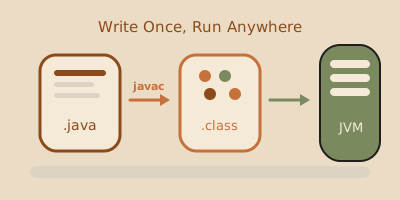
Históricamente, los programas escritos en lenguajes como C o C++ debían compilarse específicamente para cada sistema operativo y arquitectura de procesador (Windows x86, Linux ARM, macOS Apple Silicon). Java revolucionó la industria introduciendo la filosofía WORA (Escribir una vez, ejecutar en cualquier lugar).
Esto se logra dividiendo la plataforma Java en tres componentes esenciales anidados:
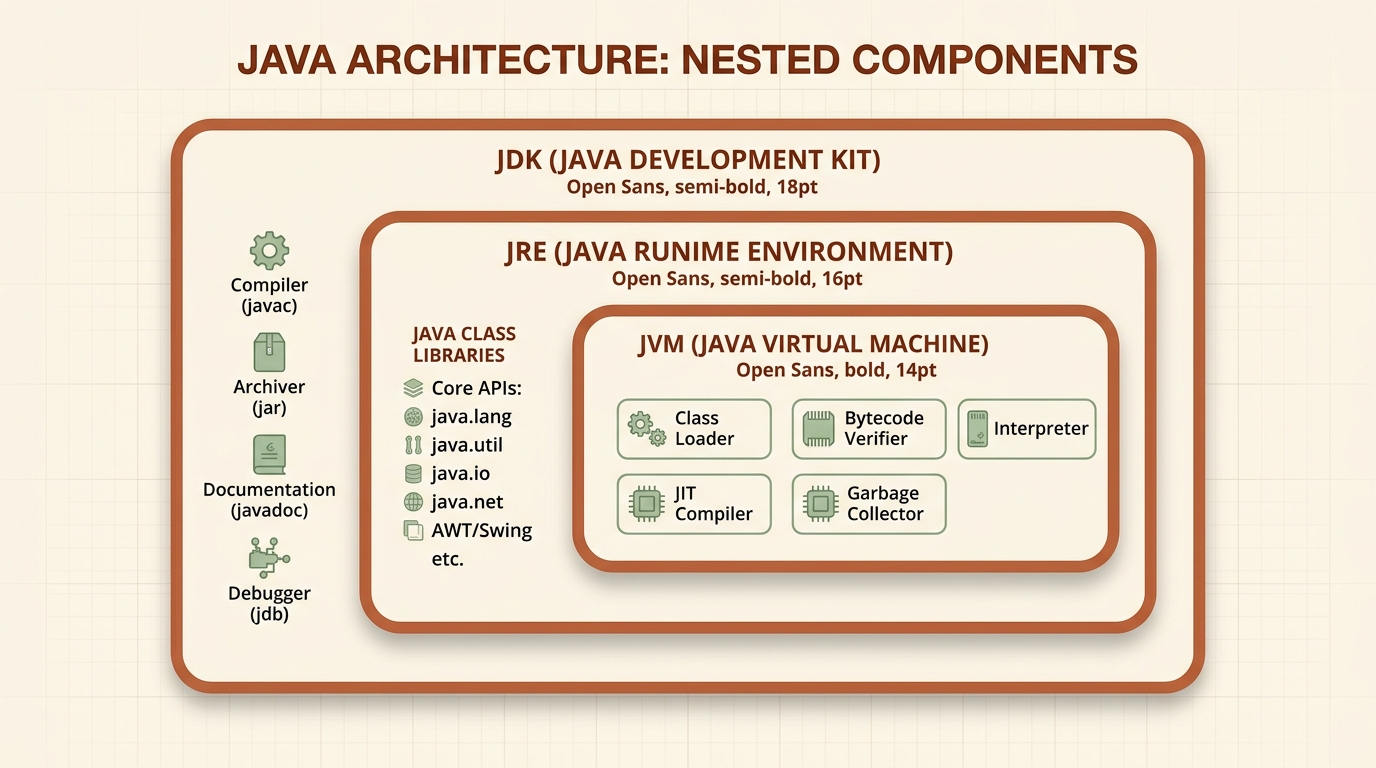
Componentes de la Plataforma Java:
-
JDK (Java Development Kit - Kit de Desarrollo Java):
- Es el paquete completo para desarrolladores.
- Incluye el compilador (
javac), utilidades de empaquetado (jar), generadores de documentación (javadoc), el depurador (jdb) y todas las herramientas necesarias para escribir código.
-
JRE (Java Runtime Environment - Entorno de Ejecución Java):
- Es el paquete necesario para ejecutar aplicaciones Java.
- Contiene la JVM junto con las librerías estándar del lenguaje (
java.lang,java.util,java.io,java.net, etc.).
-
JVM (Java Virtual Machine - Máquina Virtual de Java):
- Es el corazón operativo de Java. Una máquina simulada por software que interpreta y ejecuta el bytecode.
- Incluye componentes clave como:
- Class Loader: Carga los archivos
.classen memoria. - Bytecode Verifier: Comprueba la seguridad e integridad del código antes de ejecutarlo.
- Compilador JIT (Just-In-Time): Traduce fragmentos de bytecode frecuentemente ejecutados directamente a código máquina nativo para maximizar el rendimiento.
- Garbage Collector (Recolector de Basura): Gestiona automáticamente la memoria, liberando objetos que ya no están en uso.
- Class Loader: Carga los archivos
2. El Flujo de Compilación y Ejecución
A diferencia de lenguajes puros interpretados (como JavaScript o Python) o compilados nativos (como C++), Java utiliza un proceso de compilación en dos fases:
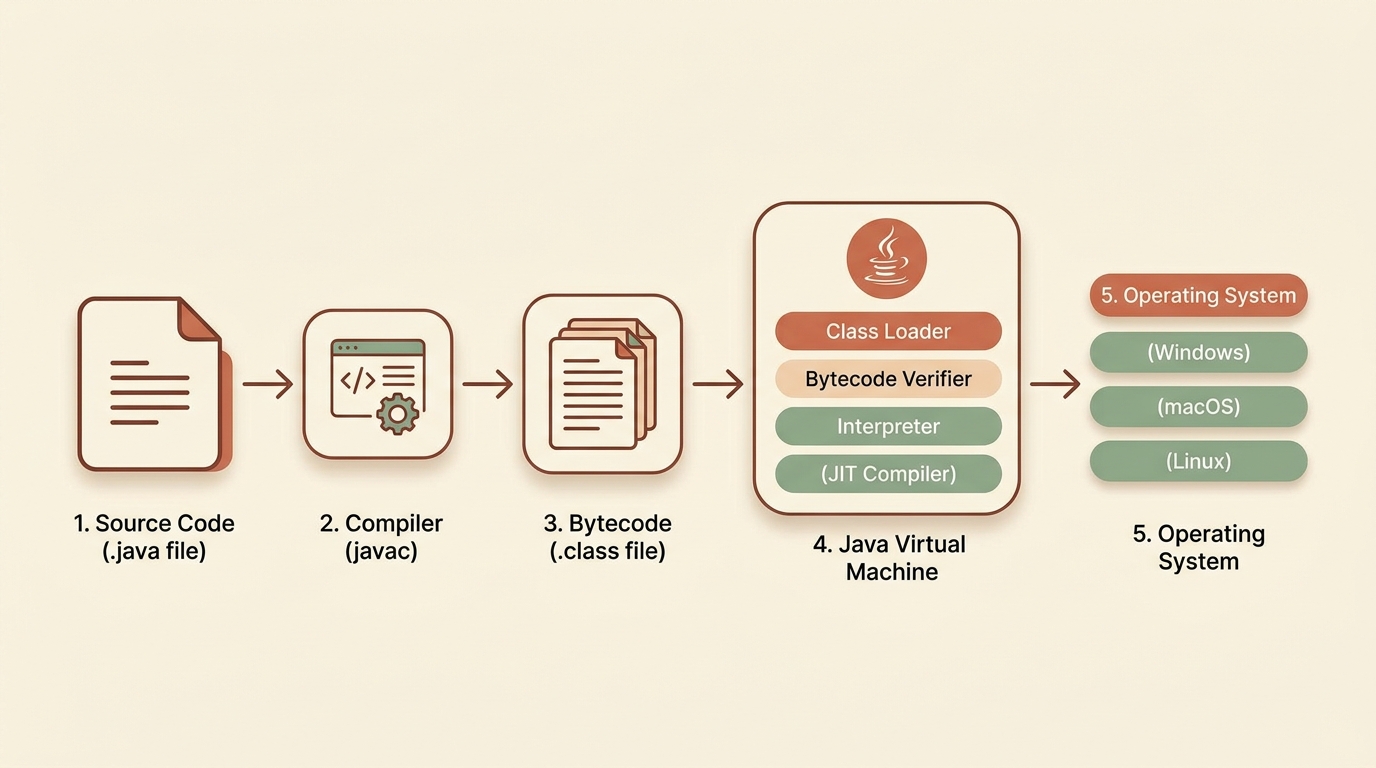
- Código Fuente (
.java): Es el texto entendible por humanos que escribís en tu editor o IDE. - Compilador
javac: Traduce el código fuente a un formato intermedio independiente de la plataforma llamado Bytecode. - Bytecode (
.class): Conjunto de instrucciones compactas diseñadas para la JVM. - Ejecución en JVM: La JVM instalada en el sistema operativo destino (Windows, macOS o Linux) lee el bytecode y lo ejecuta sobre el procesador real mediante interpretación y compilación JIT.
3. Anatomía Completa de tu Primer Programa
En Java, todo el código vive obligatoriamente dentro de una clase. No existen funciones sueltas o código global fuera de clases.
Creemos el clásico programa HolaMundo.java:
public class HolaMundo {
    public static void main(String[] args) {
        System.out.println("¡Hola, Mundo desde Java!");
    }
}
Desglose Palabra por Palabra:
| Palabra clave | Significado en Java |
|---|---|
public | Modificador de acceso. Significa que la clase o método es accesible desde cualquier parte del proyecto. |
class | Declara una clase, el bloque constructivo fundamental de la Programación Orientada a Objetos. |
HolaMundo | Nombre de la clase. Regla de oro: El archivo .java debe llamarse exactamente igual que la clase pública (HolaMundo.java), respetando mayúsculas. |
static | Indica que el método pertenece a la clase en sí y no a una instancia (objeto) concreta. La JVM puede llamarlo sin instanciar la clase. |
void | Indica que el método realiza una acción pero no devuelve ningún valor. |
main | Nombre del punto de entrada (entry point). La JVM busca exactamente un método llamado main para iniciar la ejecución. |
String[] args | Array de cadenas de texto que recibe los argumentos pasados al programa desde la consola de comandos. |
System.out.println() | Imprime una línea en la consola estándar (out) seguida de un salto de línea. |
4. Compilación y Ejecución desde la Consola
Sigamos el flujo paso a paso utilizando la terminal:
Paso 1: Crear el archivo
Guardá el código anterior en un archivo llamado HolaMundo.java.
Paso 2: Compilar
Ejecutá el compilador javac pasándole el archivo fuente:
javac HolaMundo.javaSi no hay errores de sintaxis, se creará el archivo binario HolaMundo.class en el mismo directorio.
Paso 3: Ejecutar
Ejecutá la máquina virtual java indicando únicamente el nombre de la clase (sin la extensión .class):
java HolaMundoSalida en consola:
¡Hola, Mundo desde Java!5. Paso de Argumentos por Consola
El parámetro String[] args en la firma de main nos permite recibir parámetros cuando ejecutamos el programa. Veamos un ejemplo práctico:
public class SaludoPersonalizado {
    public static void main(String[] args) {
        if (args.length > 0) {
            System.out.println("¡Hola, " + args[0] + "! Bienvenido a la ingeniería en Java.");
        } else {
            System.out.println("¡Hola, Desarrollador Anónimo! Pasá tu nombre como argumento.");
        }
    }
}
Compilación y prueba:
javac SaludoPersonalizado.java

# Ejecución sin argumentos:
java SaludoPersonalizado
# Resultado: ¡Hola, Desarrollador Anónimo! Pasá tu nombre como argumento.

# Ejecución pasando un argumento:
java SaludoPersonalizado Facundo
# Resultado: ¡Hola, Facundo! Bienvenido a la ingeniería en Java.
6. Convenciones de Estilo e Indicadores de Calidad
Para escribir código Java profesional y legible, seguí siempre estas convenciones estándar:
- Clases e Interfaces: Usan
PascalCase(ej:HolaMundo,CuentaBancaria,UsuarioService). - Métodos y Variables: Usan
camelCase(ej:calcularTotal(),nombreUsuario,saldoInicial). - Constantes: Usan
UPPER_SNAKE_CASE(ej:MAX_RETRY_COUNT,PI). - Punto y coma
;: Cada instrucción en Java finaliza obligatoriamente con;. - Comentarios:
// Comentario de una sola línea

/*
   Comentario multilínea
   para explicaciones extensas.
*/

/**
 * Comentario Javadoc para generar documentación de APIs.
 */
7. Elegir un entorno de desarrollo
Podés escribir Java en un editor simple, pero un IDE (entorno de desarrollo integrado) reúne edición, compilación, ejecución, navegación y depuración. La elección depende de la tarea, no de cuál herramienta tenga más funciones.
| Entorno | Ventajas | Límites y riesgos | Cuándo elegirlo |
|---|---|---|---|
| IntelliJ IDEA, Eclipse o VS Code con extensiones | Trabajan sin conexión, integran el JDK local, permiten proyectos grandes, depuración y control de versiones. | Requieren instalación, memoria, configuración y mantener alineadas las versiones del IDE y del JDK. | Curso completo, proyectos reales y trabajo prolongado. |
| IDE online en el navegador | Empieza rápido, no necesita instalación y facilita compartir un ejemplo pequeño. | Puede exigir conexión, limitar CPU, memoria, archivos o versión de Java; el código puede quedar almacenado por un tercero. | Pruebas breves en un equipo temporal, nunca como única copia del proyecto. |
Terminal con javac y java | Hace visible el flujo real y reduce automatismos ocultos. | No ofrece autocompletado ni navegación avanzada. | Aprender fundamentos y diagnosticar problemas del IDE. |
Lista de comprobación antes de empezar
- Ejecutá
java --versionyjavac --version. Ambas herramientas deben existir y apuntar a una versión compatible. - Configurá el proyecto para usar esa versión del JDK, no solamente la que el IDE seleccionó por defecto.
- Compilá y ejecutá una vez desde la terminal. Así distinguís un error del código de un error de configuración del IDE.
- Guardá el proyecto localmente y bajo control de versiones. Un enlace de un IDE online no reemplaza una copia propia.
- No pegues contraseñas, tokens ni datos personales en servicios online.
Para este curso, la opción segura predeterminada es un JDK LTS local compatible con el proyecto y la terminal como referencia. Si el IDE online ofrece otra versión o aparece UnsupportedClassVersionError, no cambies código al azar: verificá la versión requerida, seleccioná un entorno compatible o recompilá explícitamente para la versión destino.
8. Leer la API de Java y su Javadoc
La API de Java es el contrato de las clases disponibles. Javadoc es el formato de documentación navegable que presenta ese contrato. Aprender a leerlo evita adivinar nombres, parámetros o errores.
Flujo práctico de lectura
- Confirmá la versión: abrí la documentación de la misma versión del JDK que usa el proyecto. Una API de una versión posterior puede mostrar métodos que tu compilador no conoce.
- Localizá la clase: buscá por el nombre completamente calificado. Para
String, la página indica el módulojava.base, el paquetejava.langy la claseString. - Leé el resumen de la clase: comprobá su propósito, herencia, interfaces y notas generales antes de elegir un método.
- Buscá la firma exacta: las sobrecargas comparten nombre. La firma
substring(int beginIndex, int endIndex)requiere dos índices enteros. - Revisá cada parámetro:
beginIndexes inclusivo yendIndexes exclusivo. No supongas el significado por el nombre. - Revisá el valor que devuelve: el método devuelve un nuevo
String; no modifica el original. - Leé
Throws: la documentación declaraIndexOutOfBoundsExceptioncuando los índices quedan fuera del rango permitido o están invertidos. - Comprobá deprecación y disponibilidad: una marca
Deprecatedexplica qué alternativa usar;Sinceindica desde qué versión existe. - Seguí cada tipo enlazado: si el parámetro o retorno es un tipo desconocido, abrí su enlace y repetí el proceso. Los tipos enlazados son parte del contrato.
Ejemplo: aplicar el contrato de String.substring
Queremos mostrar como máximo los primeros diez caracteres de un argumento. El límite debe respetar la longitud real para no violar la precondición documentada:
public class VistaPrevia {
    public static void main(String[] args) {
        if (args.length == 0 || args[0].isBlank()) {
            System.err.println("Uso: java VistaPrevia <texto-no-vacio>");
            return;
        }

        String texto = args[0];
        int finExclusivo = Math.min(10, texto.length());
        String resumen = texto.substring(0, finExclusivo);
        System.out.println(resumen);
    }
}
La llamada concreta es String.substring(0, finExclusivo). Math.min proporciona un límite seguro para textos cortos, mientras que la entrada ausente o vacía produce un mensaje explícito y termina sin una excepción accidental. No conviene capturar IndexOutOfBoundsException y continuar con datos incorrectos: primero validá las condiciones que controlás.
Cuando la documentación y el compilador no coinciden
- Confirmá
java --version,javac --versiony la versión seleccionada por el proyecto. - Verificá el encabezado de versión de la página Javadoc y la sección
Since. - Consultá la firma completa: quizás elegiste otra sobrecarga o importaste una clase con el mismo nombre.
- Tratá
Deprecatedcomo una señal de migración, no como un error que debas ocultar. - Si el método pertenece a una versión más nueva, usá la alternativa documentada para tu versión o actualizá el JDK de forma deliberada. No copies una implementación insegura para simular una API ausente.
La documentación es la fuente del contrato; el autocompletado del IDE es solo una ayuda para navegarlo.
9. Errores Comunes de Principiantes
error: class HolaMundo is public, should be declared in a file named HolaMundo.java:- Causa: El nombre del archivo no coincide exactamente con el nombre de la clase
public(atención a las mayúsculas).
- Causa: El nombre del archivo no coincide exactamente con el nombre de la clase
Error: Could not find or load main class HolaMundo:- Causa: Estás ejecutando
java HolaMundo.classen lugar dejava HolaMundo, o no te encontrás en el directorio correcto.
- Causa: Estás ejecutando
java.lang.ArrayIndexOutOfBoundsException:- Causa: Intentaste acceder a
args[0]sin verificar primeroargs.length > 0cuando no enviaste argumentos en la terminal.
- Causa: Intentaste acceder a
10. Ejercicio Práctico
Desafío:
Escribí un programa en Java llamado PerfilDesarrollador.java que:
- Verifique si se le pasaron 2 argumentos desde la consola (Nombre y Lenguaje Favorito).
- Si se pasaron los argumentos, imprima un mensaje formateado:
Desarrollador: [Nombre] | Especialidad: [Lenguaje] - Si no se pasaron argumentos, muestre un mensaje de uso explicativo.
Ver solución sugerida
public class PerfilDesarrollador {
    public static void main(String[] args) {
        if (args.length >= 2) {
            String nombre = args[0];
            String lenguaje = args[1];
            System.out.println("==========================================");
            System.out.println(" Desarrollador: " + nombre);
            System.out.println(" Especialidad:  " + lenguaje);
            System.out.println("==========================================");
        } else {
            System.out.println("Uso: java PerfilDesarrollador <TuNombre> <TuLenguaje>");
        }
    }
}