Facundo Uferer
Deshacer cambios
Equivocarse es parte del trabajo. Lo importante es saber qué quieres deshacer y dónde está ese cambio: en el working tree, en el staging o ya en un commit. Cada caso tiene su comando.
En esta lección aprenderás a:
- Descartar cambios de un archivo con
git restore. - Sacar un archivo del staging con
git restore --staged. - Corregir el último commit con
git commit --amend. - Ver un commit con
git showy deshacerlo congit revert. - Mover
HEADhacia atrás congit reset --soft,--mixedy--hard. - Recuperar un commit “perdido” con
git reflog. - Visitar un commit viejo con
git switch --detachy traer un archivo del pasado congit restore --source.
El proyecto de ejemplo
Toda la lección es un único ejemplo que puedes ejecutar de principio a fin. Empieza con un repositorio nuevo en otra carpeta, como en la lección anterior:
mkdir practica-deshacer
cd practica-deshacer
git init
echo "Hola mundo" > saludo.txt
git add saludo.txt
git commit -m "Agrega saludo inicial"
[main (root-commit) 426061e] Agrega saludo inicial
1 file changed, 1 insertion(+)
create mode 100644 saludo.txtTus hashes serán distintos a los de esta lección, porque dependen del autor y de la fecha. Usa siempre los que te muestre tu terminal. Si tu Git está configurado en español, los mensajes también se verán traducidos.
Descartar cambios en el working tree: git restore
Supón que modificas saludo.txt por error:
echo "Texto borrado sin querer" > saludo.txt
git status
On branch main
Changes not staged for commit:
(use "git add <file>..." to update what will be committed)
(use "git restore <file>..." to discard changes in working directory)
modified: saludo.txt
no changes added to commit (use "git add" and/or "git commit -a")El propio git status te sugiere la salida. git restore <archivo> deja el archivo como está en el último commit:
git restore saludo.txt
cat saludo.txtHola mundoAtención:
git restore <archivo>es destructivo. Los cambios que no guardaste en un commit se pierden para siempre: Git nunca los registró, así que no hay forma de recuperarlos. Úsalo solo cuando estés seguro.
git restore solo afecta a archivos que Git ya sigue. Un archivo nuevo que nunca agregaste no se toca.
Sacar un archivo del staging: git restore --staged
Ya lo viste en la lección anterior. Si hiciste git add de algo que no querías incluir en el próximo commit:
echo "Texto borrado sin querer" > saludo.txt
git add saludo.txt
git restore --staged saludo.txt
git statusOn branch main
Changes not staged for commit:
(use "git add <file>..." to update what will be committed)
(use "git restore <file>..." to discard changes in working directory)
modified: saludo.txt
no changes added to commit (use "git add" and/or "git commit -a")--staged no borra nada: el cambio sigue en tu working tree. Si además quieres descartarlo, combina los dos pasos:
git restore saludo.txtCorregir el último commit: git commit --amend
Cambiar el mensaje
Haces un commit con un error de tipeo en el mensaje:
echo "Chau" > despedida.txt
git add despedida.txt
git commit -m "Agrega despedia"[main 20633b9] Agrega despedia
1 file changed, 1 insertion(+)
create mode 100644 despedida.txt--amend reemplaza el último commit por uno nuevo con el mensaje corregido:
git commit --amend -m "Agrega despedida"[main cf59d35] Agrega despedida
Date: Tue Mar 10 10:17:00 2026 +0000
1 file changed, 1 insertion(+)
create mode 100644 despedida.txtAgregar un archivo olvidado
También olvidaste incluir firma.txt. Lo agregas al staging y haces --amend sin cambiar el mensaje con --no-edit:
echo "Ana" > firma.txt
git add firma.txt
git commit --amend --no-edit
git log --oneline[main ad7fc4f] Agrega despedida
Date: Tue Mar 10 10:17:00 2026 +0000
2 files changed, 2 insertions(+)
create mode 100644 despedida.txt
create mode 100644 firma.txt
ad7fc4f Agrega despedida
426061e Agrega saludo inicialFíjate en el hash: pasó de 20633b9 a cf59d35 y luego a ad7fc4f. --amend no edita el commit: crea uno nuevo y descarta el anterior del historial.
Regla: usa
--amendsolo en commits que todavía no compartiste con otras personas. Si alguien ya tiene ese commit, tu historial y el suyo dejan de coincidir. Verás cómo se comparte el trabajo en la lección Bajar y subir cambios.
Ver un commit: git show
Ahora haces un cambio que después vas a querer deshacer:
echo "Hello world" > saludo.txt
git add saludo.txt
git commit -m "Cambia saludo a inglés"
git log --oneline10fe8c7 Cambia saludo a inglés
ad7fc4f Agrega despedida
426061e Agrega saludo inicialgit show <hash> muestra los datos del commit y exactamente qué cambió:
git show 10fe8c7commit 10fe8c7afb707fa7253ebbddc71b1d5e089345bc
Author: Ana <ana@example.com>
Date: Tue Mar 10 10:25:00 2026 +0000
Cambia saludo a inglés
diff --git a/saludo.txt b/saludo.txt
index 2d9b695..802992c 100644
--- a/saludo.txt
+++ b/saludo.txt
@@ -1 +1 @@
-Hola mundo
+Hello worldLas líneas con - son las que se quitaron y las líneas con + las que se agregaron.
Deshacer un commit sin reescribir el historial: git revert
git revert <hash> crea un commit nuevo que aplica el cambio inverso. El commit original sigue en el historial:
git revert 10fe8c7Git abre tu editor con el mensaje Revert "Cambia saludo a inglés". Guarda y cierra:
[main 946f52b] Revert "Cambia saludo a inglés"
Date: Tue Mar 10 10:28:00 2026 +0000
1 file changed, 1 insertion(+), 1 deletion(-)cat saludo.txt
git log --onelineHola mundo
946f52b Revert "Cambia saludo a inglés"
10fe8c7 Cambia saludo a inglés
ad7fc4f Agrega despedida
426061e Agrega saludo inicialComo revert solo agrega un commit, es la forma segura de deshacer commits que ya compartiste con otras personas. Puedes revertir cualquier commit, no solo el último.
Mover HEAD hacia atrás: git reset
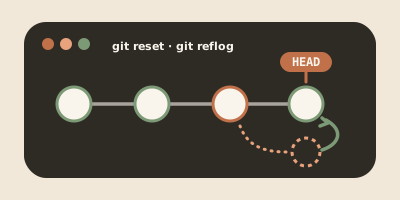
HEAD señala el commit en el que estás parado. git reset mueve HEAD a otro commit, y los commits que quedan “adelante” salen del historial. La opción que elijas decide qué pasa con los cambios de esos commits.
HEAD~1 significa “el padre de HEAD”, es decir, un commit atrás.
Crea un commit para practicar:
echo "Comprar pan" > tareas.txt
git add tareas.txt
git commit -m "Agrega lista de tareas"git reset HEAD~1, HEAD retrocede en los tres modos. La diferencia es dónde quedan los cambios del commit deshecho.| Modo | HEAD | Staging | Working tree | Para qué sirve |
|---|---|---|---|---|
--soft | Retrocede | Conserva los cambios del commit | No cambia | Rehacer el commit (por ejemplo, unir varios en uno) |
--mixed | Retrocede | Queda igual a HEAD | Conserva los cambios del commit | Volver a elegir qué agregar con git add |
--hard | Retrocede | Queda igual a HEAD | Queda igual a HEAD | Descartar el commit y todo cambio sin commit |
git reset --soft
git reset --soft HEAD~1
git statusOn branch main
Changes to be committed:
(use "git restore --staged <file>..." to unstage)
new file: tareas.txtEl commit desapareció del historial, pero sus cambios están en el staging, listos para un nuevo commit. Vuelve a hacerlo para seguir practicando:
git commit -m "Agrega lista de tareas"git reset --mixed
Es el modo por defecto: git reset HEAD~1 hace lo mismo.
git reset --mixed HEAD~1
git statusOn branch main
Untracked files:
(use "git add <file>..." to include in what will be committed)
tareas.txt
nothing added to commit but untracked files present (use "git add" to track)Los cambios quedan solo en el working tree. Como tareas.txt era nuevo, Git lo muestra como un archivo sin seguimiento. Vuelve a crear el commit:
git add tareas.txt
git commit -m "Agrega lista de tareas"git reset --hard
git reset --hard HEAD~1
ls
git log --onelineHEAD is now at 946f52b Revert "Cambia saludo a inglés"
despedida.txt
firma.txt
saludo.txt
946f52b Revert "Cambia saludo a inglés"
10fe8c7 Cambia saludo a inglés
ad7fc4f Agrega despedida
426061e Agrega saludo inicialtareas.txt ya no existe. --hard también descarta cualquier cambio sin commit de los archivos que Git sigue, y esos cambios no se pueden recuperar.
Cuidado:
resetreescribe el historial igual que--amend. No lo uses sobre commits que ya compartiste con otras personas: para esos usagit revert.
Recuperar un commit con git reflog
El commit “Agrega lista de tareas” parece perdido, pero Git guarda un registro local de cada lugar por el que pasó HEAD:
git reflog946f52b HEAD@{0}: reset: moving to HEAD~1
6b8f501 HEAD@{1}: commit: Agrega lista de tareas
946f52b HEAD@{2}: reset: moving to HEAD~1
958d100 HEAD@{3}: commit: Agrega lista de tareas
946f52b HEAD@{4}: reset: moving to HEAD~1
0fd046b HEAD@{5}: commit: Agrega lista de tareas
946f52b HEAD@{6}: revert: Revert "Cambia saludo a inglés"
10fe8c7 HEAD@{7}: commit: Cambia saludo a inglés
ad7fc4f HEAD@{8}: commit (amend): Agrega despedida
cf59d35 HEAD@{9}: commit (amend): Agrega despedida
20633b9 HEAD@{10}: commit: Agrega despedia
426061e HEAD@{11}: commit (initial): Agrega saludo inicialCada línea es un movimiento, del más reciente al más viejo. El commit que borraste con --hard es 6b8f501. Vuelve a él:
git reset --hard 6b8f501
lsHEAD is now at 6b8f501 Agrega lista de tareas
despedida.txt
firma.txt
saludo.txt
tareas.txtAhora puedes precisar qué se puede recuperar y qué no:
- Lo que estuvo en un commit casi siempre se recupera con
git reflog, aunque lo hayas sacado del historial conreseto--amend. El reflog es local y Git limpia sus entradas viejas después de un tiempo (90 días por defecto). - Lo que nunca estuvo en un commit se pierde con
git restore <archivo>ogit reset --hard. Haz commits seguido.
Visitar un commit viejo: git switch --detach
A veces quieres ver el proyecto tal como estaba en un commit anterior, sin cambiar nada. git switch --detach <hash> mueve HEAD a ese commit:
git switch --detach 426061e
ls
git statusHEAD is now at 426061e Agrega saludo inicial
saludo.txt
HEAD detached at 426061e
nothing to commit, working tree cleanTu working tree ahora es el del primer commit: solo existe saludo.txt. Esto se llama detached HEAD (“HEAD desacoplado”): normalmente HEAD apunta a main, y main apunta al último commit. Ahora HEAD apunta directamente a un commit, fuera de main.
Puedes mirar archivos, compilar o ejecutar pruebas. Evita hacer commits aquí: no quedarían en main y sería fácil perderlos de vista. Cuando termines, vuelve:
git switch mainPrevious HEAD position was 426061e Agrega saludo inicial
Switched to branch 'main'En la lección Ramas, fusión y conflictos verás qué es exactamente main y cómo trabajar con otras ramas.
Traer un archivo del pasado: git restore --source
Si solo necesitas un archivo como estaba en otro commit, no hace falta moverte. Primero amplía el saludo:
echo "¿Cómo estás?" >> saludo.txt
git add saludo.txt
git commit -m "Amplía el saludo"Decides que preferías el saludo original. --source=<hash> le dice a restore de qué commit tomar el archivo:
git restore --source=426061e saludo.txt
cat saludo.txt
git statusHola mundo
On branch main
Changes not staged for commit:
  (use "git add <file>..." to update what will be committed)
  (use "git restore <file>..." to discard changes in working directory)
	modified:   saludo.txt

no changes added to commit (use "git add" and/or "git commit -a")
El archivo cambió solo en tu working tree. Si te convence, guárdalo con un commit nuevo:
git add saludo.txt
git commit -m "Vuelve al saludo original"
git log --oneline7b3c9fb Vuelve al saludo original
484d1b7 Amplía el saludo
6b8f501 Agrega lista de tareas
946f52b Revert "Cambia saludo a inglés"
10fe8c7 Cambia saludo a inglés
ad7fc4f Agrega despedida
426061e Agrega saludo inicialQué comando usar
| Quiero deshacer… | Comando | ¿Reescribe el historial? |
|---|---|---|
| Cambios de un archivo que no agregué al staging | git restore <archivo> | No, pero los cambios se pierden |
| Un archivo que agregué al staging por error | git restore --staged <archivo> | No |
| El mensaje o un archivo olvidado del último commit | git commit --amend | Sí |
| Un commit que ya compartí | git revert <hash> | No |
| El último commit, conservando sus cambios en el staging | git reset --soft HEAD~1 | Sí |
| El último commit, conservando sus cambios en el working tree | git reset --mixed HEAD~1 | Sí |
| El último commit y todos sus cambios | git reset --hard HEAD~1 | Sí, y los cambios sin commit se pierden |
| Un reset o un amend que no debí hacer | git reflog y luego git reset --hard <hash> | Sí |
| Nada: solo quiero ver un commit viejo | git switch --detach <hash> y luego git switch main | No |
| Un archivo, para dejarlo como en otro commit | git restore --source=<hash> <archivo> | No |
Ejercicios prácticos
Usa el repositorio practica-deshacer de esta lección o crea uno nuevo.
Ejercicio 1: descartar un cambio
Agrega la línea Línea de prueba al final de despedida.txt. Comprueba con git diff qué cambió y luego descarta el cambio. Verifica que git status diga que no hay nada que confirmar.
Ver solución
echo "Línea de prueba" >> despedida.txt
git diff
git restore despedida.txt
git status
git status debe mostrar nothing to commit, working tree clean. El cambio se perdió para siempre porque nunca estuvo en un commit.
Ejercicio 2: corregir el último commit
Crea contacto.txt con tu correo y haz un commit con el mensaje Agrega contato. Después crea horario.txt, que también debía ir en ese commit. Deja un único commit Agrega contacto con los dos archivos.
Ver solución
echo "ana@example.com" > contacto.txt
git add contacto.txt
git commit -m "Agrega contato"
echo "Lunes a viernes" > horario.txt
git add horario.txt
git commit --amend -m "Agrega contacto"
git show --stat HEAD
git show --stat HEAD muestra el commit Agrega contacto con contacto.txt y horario.txt. Esto es correcto solo porque todavía no compartiste ese commit.
Ejercicio 3: revertir un commit viejo
Imagina que el commit Agrega despedida ya lo compartiste con tu equipo y ahora hay que quitar despedida.txt y firma.txt. Deshazlo sin reescribir el historial.
Ver solución
git log --oneline
git revert <hash-de-agrega-despedida>
git log --oneline
ls
Aparece un commit nuevo Revert "Agrega despedida" y los dos archivos ya no están. El commit original sigue en el historial, así que nadie pierde nada.
Ejercicio 4: rescatar un commit borrado
Haz un commit cualquiera, bórralo con git reset --hard HEAD~1 y recupéralo.
Ver solución
echo "Llamar a Luis" >> tareas.txt
git add tareas.txt
git commit -m "Agrega tarea pendiente"
git reset --hard HEAD~1
git reflog
git reset --hard <hash-de-agrega-tarea-pendiente>
git log --oneline
En git reflog el commit aparece como commit: Agrega tarea pendiente. Al volver con git reset --hard <hash>, git log --oneline lo muestra otra vez en la punta del historial.
Ejercicio 5: comparar con el pasado
Sin hacer commits, mira cómo era saludo.txt en el primer commit. Después vuelve a main.
Ver solución
git log --oneline
git switch --detach <hash-del-primer-commit>
cat saludo.txt
git status
git switch main
git status muestra HEAD detached at <hash> mientras estás en el commit viejo. git switch main te devuelve al último commit. Otra opción sin moverte es git show <hash>:saludo.txt, que imprime el archivo de ese commit.