 Facundo Uferer
🚀 El principio con Git: Fundamentos y Primeros Pasos
El control de versiones es la habilidad base de cualquier desarrollador moderno. Sin él, coordinar código en equipo o volver a un estado funcional anterior es prácticamente imposible.
En esta lección aprenderás:
- Qué es Git y por qué es el estándar indiscutido de la industria.
- Conceptos fundamentales: repositorios, archivos, commits e historial.
- Cómo instalar Git y configurar tu identidad obligatoria con
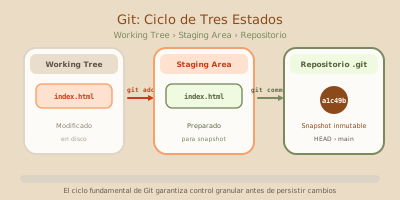
git config. - El ciclo de vida de los tres estados: Working Directory, Staging Area y Repository.
- Cómo inspeccionar el historial y crear tus primeras ramas de trabajo.
¿Qué es Git?
Git es un sistema de control de versiones.
👉 En palabras simples:
Git sirve para guardar la historia de los cambios de un proyecto, igual que un “guardar partida” en un videojuego.
Analogía sencilla
Imagina que escribes un trabajo en Word:
-
Versión 1
-
Versión 2
-
Versión final
-
Versión final FINAL 😅
Git hace eso automáticamente, pero:
-
Guarda cada cambio
-
Te permite volver atrás
-
Te deja trabajar en equipo sin pisarse
-
Funciona perfecto con código
🧠 ¿Por qué Git es tan importante?
Aprender Git te permite:
-
No perder tu trabajo
-
Trabajar con otras personas
-
Probar ideas sin romper nada
-
Trabajar como un programador profesional
💡 TODAS las empresas de tecnología usan Git.
🧩 Conceptos fundamentales (muy importante)
Antes de usar comandos, necesitas entender estos conceptos clave:
1️⃣ Repositorio (repo)
Es el proyecto.
📦 Piensa en un repositorio como:
Una carpeta especial que Git controla
Puede contener:
-
Código
-
Imágenes
-
Documentación
-
Cualquier archivo
2️⃣ Archivo
Son los archivos normales:
-
.html -
.css -
.js -
.txt
Git observa estos archivos y detecta cambios.
3️⃣ Versión / Commit
Un commit es una foto del proyecto en un momento del tiempo.
📸 Cada commit:
-
Tiene un mensaje (“qué hice”)
-
Tiene fecha
-
Tiene autor
Ejemplo de mensaje de commit:
Agrego botón de login4️⃣ Historial
Git guarda todos los commits en orden.
Esto te permite:
-
Ver qué cambió
-
Volver a una versión anterior
-
Saber quién hizo qué
🧰 Instalación de Git
En Windows
Descarga desde:
👉 https://git-scm.com
Instálalo dejando las opciones por defecto.
En macOS
brew install gitEn Linux
sudo apt install gitVerifica que está instalado:
git --version⚙️ Configuración inicial (obligatorio antes de empezar)
Antes de crear tu primer commit, Git necesita saber quién eres. Cada cambio en el historial queda firmado con un nombre y un correo electrónico.
Configurar tu identidad
Ejecuta en tu terminal:
git config --global user.name "Tu Nombre Completo"
git config --global user.email "tu-correo@ejemplo.com"
💡 Nota importante:
user.nameyuser.emailson metadatos para firmar los commits, no credenciales para autenticarte contra GitHub. Puedes usar el mismo correo de tu cuenta de GitHub para que la plataforma vincule tus commits a tu perfil.
Configurar la rama principal por defecto
Históricamente Git llamaba a la rama inicial master. El estándar actual de la industria y de GitHub es main:
git config --global init.defaultBranch main¿Dónde se guarda esta configuración?
--global: Aplica a todos los repositorios en tu computadora (se guarda en el archivo~/.gitconfig).--local: Aplica únicamente al repositorio actual (útil si manejas una cuenta laboral y otra personal).
Para verificar tu configuración activa en cualquier momento:
git config --list🚀 Empezando con Git (primeros pasos)
Paso 1: Crear un proyecto
Crea una carpeta y entra en ella:
# Crear la carpeta de nuestro nuevo proyecto
mkdir mi-proyecto

# Entrar al directorio del proyecto
cd mi-proyecto
Paso 2: Inicializar Git
Dentro de la carpeta:
# Inicializar un nuevo repositorio Git local en este directorio
git init
👉 Esto crea un repositorio Git.
💡 Git ahora controla esta carpeta.
📂 El estado de Git (muy importante)
Siempre puedes preguntar:
# Consultar el estado actual del directorio de trabajo y del staging area
git status
Esto te dice:
-
Qué archivos cambiaron
-
Qué está listo para guardar
-
Qué no
📝 Crear tu primer archivo
Crea un archivo llamado:
hola.txtContenido:
Hola, este es mi primer proyecto con GitRevisa el estado:
git statusVerás algo como:
archivo nuevo no rastreado
➕ Agregar archivos (staging)
Git trabaja en 3 zonas fundamentales:
1️⃣ Working Directory
Tus archivos normales en disco, donde programas y editas.
2️⃣ Staging Area
El área de preparación donde seleccionas exactamente qué cambios formarán parte del próximo commit.
3️⃣ Repository (.git)
La base de datos local donde Git guarda el historial definitivo en forma de commits.
git add hacia el Staging Area y se confirman con git commit en la base de datos local.Para mover un archivo a staging:
# Agregar un archivo específico al staging area
git add hola.txt
O todos los archivos modificados a la vez:
# Agregar todos los cambios del directorio actual al staging area
git add .
💾 Guardar cambios (commit)
Ahora guarda los cambios:
# Crear un commit que registra los cambios del staging area en el historial
git commit -m "Agrego archivo hola.txt"
🎉 ¡Primer commit hecho!
🔁 Flujo básico de Git (memorízalo)
Este es el flujo más importante de Git:
Editar → git add → git commitSiempre será así.
🧪 Modificar un archivo
Edita hola.txt:
Hola mundo
Estoy aprendiendo Git
Revisa estado:
# Verificar qué archivos fueron modificados tras la edición
git status
Agrega y guarda:
# Preparar las modificaciones en el staging area
git add .

# Confirmar la nueva versión en el repositorio
git commit -m "Actualizo mensaje de saludo"
⏪ Volver atrás en el tiempo
Ver historial:
# Listar los commits cronológicos con su autor, fecha y hash identificador
git log
Verás una lista de commits. Cada commit tiene un ID único.
Para volver a un commit:
# Inspeccionar el estado del proyecto en un commit específico (modo lectura)
git checkout ID_DEL_COMMIT
⚠️ Esto es modo lectura (no para trabajar directamente).
🌿 Ramas (branches)
¿Qué es una rama?
Una rama es una línea paralela de trabajo.
🌱 Te permite:
- Probar ideas sin afectar la rama principal
- Trabajar en equipo en paralelo sin pisarse
La rama principal se llama:
mainCrear una rama
# Crear una nueva rama a partir del commit actual
git branch nueva-funcion
Cambiar a ella:
# Cambiar de rama de trabajo
git checkout nueva-funcion
O en un solo paso (muy recomendado):
# Crear la rama y cambiar a ella inmediatamente
git checkout -b nueva-funcion
Fusionar ramas (merge)
Vuelve a main:
# Regresar a la rama principal
git checkout main
Fusiona:
# Integrar los commits de la rama secundaria en la rama actual (main)
git merge nueva-funcion
🌍 Git vs GitHub (muy importante)
🚫 Git NO es GitHub
| Git | GitHub |
|---|---|
| Herramienta local | Plataforma online |
| Controla versiones | Guarda repositorios |
| Funciona sin internet | Requiere internet |
GitHub usa Git, pero no son lo mismo.
☁️ Subir proyecto a GitHub (básico)
- Crear un repositorio vacío en GitHub (sin README ni .gitignore iniciales).
- Conectar el repositorio local con el remoto:
# Asociar la URL remota de GitHub bajo el alias 'origin'
git remote add origin https://github.com/tu-usuario/tu-repositorio.git- Subir código y configurar seguimiento:
# Subir la rama local 'main' al remoto 'origin' y configurar seguimiento (-u)
git push -u origin main
📥 Descargar un proyecto
# Clonar un repositorio existente desde GitHub a tu equipo
git clone https://github.com/usuario/repositorio.git
⚠️ Errores comunes
❌ No hacer commits seguido
❌ Mensajes de commit malos
❌ Trabajar sin ramas
❌ No usar git status
🧠 Próximos pasos en este curso
Ahora que conoces las bases y el ciclo local, avanza con las siguientes lecciones del curso:
- Lección 2: Bajar y subir cambios: Sincronización remota con GitHub (
pull,push, tracking branches). - Lección 3: Fusionar ramas y conflictos: Trabajo colaborativo con ramas (
branch,merge) y cómo resolver conflictos de integración. - Lección 4: Rebase y buenas prácticas: Rebase paso a paso, historial lineal, commits atómicos, Conventional Commits y uso correcto de
.gitignore.
📌 Resumen final
Git te permite:
- Guardar versiones
- Volver atrás
- Trabajar en equipo
- Programar profesionalmente
Flujo clave que usarás a diario:
# 1. Comprobar qué archivos cambiaron
git status

# 2. Agregar los cambios al área de preparación
git add .

# 3. Guardar el snapshot con un mensaje claro
git commit -m "feat: agrego mensaje claro"