Facundo Uferer
Ramas y Pull Requests
En la lección anterior trabajaste solo, directamente sobre main, para aprender a sincronizar con un remoto. En un equipo eso no escala: aquí vas a juntar lo que ya sabes de ramas (lección 3) y de remotos (lección 4) en el flujo que usan casi todos los equipos con GitHub.
En esta lección aprenderás:
- Por qué un equipo no sube cambios directamente a
main. - El flujo de ramas de funcionalidad (feature branch) de principio a fin.
- Cómo abrir un Pull Request en GitHub y cómo funciona la revisión.
- Cómo mantener tu rama al día con
mainy resolver un conflicto antes del merge. - Qué opciones de merge ofrece GitHub y cómo limpiar las ramas al terminar.
Por qué no se sube directo a main
main es la rama que todo el equipo comparte y, normalmente, la que se publica. Si cada persona sube ahí sus commits en cuanto los hace:
- Un error llega a todos sin que nadie lo haya revisado.
- Los cambios a medio terminar se mezclan con el código que ya funciona.
- No queda un lugar donde discutir un cambio antes de aceptarlo.
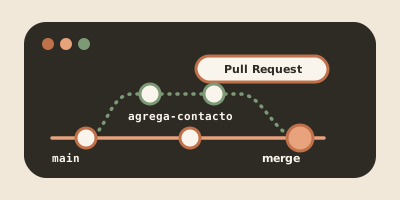
La solución es que cada tarea viva en su propia rama. Cuando la tarea está lista, propones integrarla a main con un Pull Request (PR): una página de GitHub que muestra las diferencias entre tu rama y main, donde el equipo comenta, pide cambios y, al final, aprueba y hace el merge.
agrega-contacto sale de main, recibe commits mientras se revisa el Pull Request, incorpora lo que llegó a main (B) y vuelve a main con el merge (M).El ejemplo de esta lección
Ana y Beto trabajan en el sitio web de un equipo. El repositorio en GitHub tiene index.html y un menú en menu.html:
<nav>
  <a href="index.html">Inicio</a>
</nav>
A Ana le toca agregar una página de contacto. Todos los comandos que siguen se ejecutan en su clon.
El flujo de una rama de funcionalidad
1. Parte de un main actualizado
Antes de crear la rama, ponte en main y trae lo último del remoto, así la rama nace del estado más reciente:
git switch main
git pull
Already on 'main'
Your branch is up to date with 'origin/main'.
Already up to date.2. Crea la rama y trabaja en ella
Usa un nombre corto que describa la tarea:
git switch -c agrega-contactoSwitched to a new branch 'agrega-contacto'Trabaja y haz commits como siempre. Puedes hacer uno o varios:
git add contacto.html
git commit -m "Agrega página de contacto"
[agrega-contacto b4efc3f] Agrega página de contacto
1 file changed, 2 insertions(+)
create mode 100644 contacto.html3. Sube la rama al remoto
La primera vez, -u conecta tu rama local con la remota, igual que hiciste con main en la lección 4:
git push -u origin agrega-contactoTo github.com:equipo/sitio.git
* [new branch] agrega-contacto -> agrega-contacto
branch 'agrega-contacto' set up to track 'origin/agrega-contacto'.Cuando el remoto es GitHub, la respuesta incluye además unas líneas que empiezan con remote: y un enlace para crear el Pull Request de esa rama. A partir de ahora, en esta rama basta con git push.
Abrir el Pull Request
Desde la web de GitHub
- Entra al repositorio en GitHub. Justo después del push aparece un aviso amarillo con el botón Compare & pull request (comparar y crear pull request). Si no lo ves, ve a la pestaña Pull requests y pulsa New pull request (nuevo pull request).
- Revisa las dos ramas de arriba: base es la rama que recibirá los cambios (
main) y compare es tu rama (agrega-contacto). - Escribe un título claro, por ejemplo “Agrega página de contacto”.
- En la descripción explica qué cambia, por qué y cómo probarlo. Quien revisa no estuvo en tu cabeza mientras programabas.
- Si tu equipo lo usa, elige revisores en Reviewers (revisores).
- Pulsa Create pull request (crear pull request).
El PR muestra la pestaña Commits con tus commits y Files changed (archivos modificados) con las diferencias línea por línea.
Desde la terminal con GitHub CLI
Si configuraste gh en la lección 4 (gh auth login), puedes abrir el PR sin salir de la terminal:
gh pr create --base main --title "Agrega página de contacto" --body "Nueva página con el correo del equipo."gh crea el PR y muestra su dirección. Con gh pr create sin opciones te pregunta los datos uno por uno.
La revisión
Quien revisa abre Files changed y puede:
- Dejar comentarios en una línea concreta (con el botón + que aparece al pasar el cursor).
- Terminar la revisión con Review changes (revisar cambios) y elegir Comment (solo comentar), Approve (aprobar) o Request changes (pedir cambios).
Los comentarios no son ataques personales: son la forma de que el código que llega a main lo entiendan al menos dos personas. Responde a cada uno, y cuando lo resuelvas marca la conversación con Resolve conversation (resolver conversación).
Más commits actualizan el mismo PR
Supongamos que Beto pide: “Agrega un enlace a la página de contacto en el menú”. Ana no abre un PR nuevo: sigue en su rama, hace el cambio y sube otro commit.
git add menu.html
git commit -m "Enlaza la página de contacto desde el menú"
git push
[agrega-contacto 330bf8b] Enlaza la página de contacto desde el menú
1 file changed, 1 insertion(+)
To github.com:equipo/sitio.git
b4efc3f..330bf8b agrega-contacto -> agrega-contactoEl PR sigue la rama, no un commit fijo: el commit nuevo aparece en él al instante y Beto puede revisar de nuevo.
Mantener la rama al día con main
Mientras el PR de Ana esperaba revisión, el equipo aceptó el PR de Beto, que agregaba un enlace al blog en el mismo menú. main avanzó y la rama de Ana quedó atrás. GitHub lo avisa en el PR, y si hay un conflicto muestra This branch has conflicts that must be resolved (esta rama tiene conflictos que deben resolverse) y no deja hacer el merge.
La forma de ponerse al día que ya conoces es traer main y unirlo a tu rama:
git fetchFrom github.com:equipo/sitio
* [new branch] agrega-blog -> origin/agrega-blog
0aaf85e..2588f0d main -> origin/maingit fetch actualizó origin/main sin tocar tus archivos. Ahora une esa rama remota a la tuya (no hace falta cambiar a main):
git merge origin/mainAuto-merging menu.html
CONFLICT (content): Merge conflict in menu.html
Automatic merge failed; fix conflicts and then commit the result.Resolver el conflicto en tu rama
Es un conflicto de merge normal, el mismo de la lección 3, donde verás qué significan los marcadores. menu.html quedó así:
<nav>
  <a href="index.html">Inicio</a>
<<<<<<< HEAD
  <a href="contacto.html">Contacto</a>
=======
  <a href="blog.html">Blog</a>
>>>>>>> origin/main
</nav>
El menú debe tener los dos enlaces. Deja el archivo así, sin marcadores:
<nav>
  <a href="index.html">Inicio</a>
  <a href="blog.html">Blog</a>
  <a href="contacto.html">Contacto</a>
</nav>
Marca el conflicto como resuelto, cierra el merge con su mensaje por defecto y sube el resultado:
git add menu.html
git commit --no-edit
git push
[agrega-contacto cb26567] Merge remote-tracking branch 'origin/main' into agrega-contacto
To github.com:equipo/sitio.git
330bf8b..cb26567 agrega-contacto -> agrega-contacto--no-edit acepta el mensaje que Git propone sin abrir el editor. El PR ya no tiene conflictos. Así queda la historia:
git log --oneline --graph --all* cb26567 Merge remote-tracking branch 'origin/main' into agrega-contacto
|\
| * 2588f0d Merge pull request #1 from beto/agrega-blog
| |\
| | * 4ad06a6 Agrega enlace al blog
| |/
* | 330bf8b Enlaza la página de contacto desde el menú
* | b4efc3f Agrega página de contacto
|/
* 0aaf85e Agrega página de inicioResolver el conflicto en tu rama, y no en main, tiene una ventaja: el PR muestra la resolución y el equipo la revisa antes de que llegue a main. Si te equivocas en mitad del merge, git merge --abort te devuelve al estado anterior.
Las opciones de merge de GitHub
Cuando el PR está aprobado, el botón verde de abajo hace el merge. Su flecha permite elegir entre tres formas:
| Opción | Qué hace en main | Cuándo conviene |
|---|---|---|
| Create a merge commit (crear un commit de merge) | Agrega todos los commits de la rama y un merge commit que los une | Quieres conservar cada commit y ver dónde entró el PR |
| Squash and merge (aplastar y hacer merge) | Junta todos los commits de la rama en un solo commit nuevo | Los commits de la rama son pasos intermedios (“arreglo”, “otra vez”) |
| Rebase and merge (rebase y merge) | Copia los commits de la rama uno por uno sobre main, sin merge commit | Quieres una historia lineal; lo entenderás en la lección 6 |
Cada repositorio decide cuáles de estas opciones están permitidas.
Después del merge
La rama cumplió su función. Actualiza tu main local, que todavía no tiene el trabajo integrado:
git switch main
git pull
Switched to branch 'main'
Your branch is behind 'origin/main' by 2 commits, and can be fast-forwarded.
(use "git pull" to update your local branch)
From github.com:equipo/sitio
2588f0d..29d937d main -> origin/main
Updating 0aaf85e..29d937d
Fast-forward
contacto.html | 2 ++
menu.html | 2 ++
2 files changed, 4 insertions(+)
create mode 100644 contacto.htmlBorra la rama local, que ya está integrada:
git branch -d agrega-contactoDeleted branch agrega-contacto (was cb26567).Borra también la rama del remoto (GitHub ofrece además el botón Delete branch en el PR ya integrado):
git push origin --delete agrega-contactoTo github.com:equipo/sitio.git
- [deleted] agrega-contactoEn el clon de Beto todavía figura origin/agrega-contacto, porque git fetch no borra por defecto las ramas remotas que ya no existen. Con --prune sí lo hace:
git fetch --pruneFrom github.com:equipo/sitio
- [deleted] (none) -> origin/agrega-contactoSi el PR se integró con Squash and merge, los commits de tu rama no están en main (hay uno nuevo que los resume) y git branch -d se niega con error: the branch 'agrega-contacto' is not fully merged. Si comprobaste en GitHub que el PR está integrado, bórrala con git branch -D agrega-contacto, que no hace esa comprobación.
Reglas de protección de ramas
Para que nadie suba directo a main aunque quiera, GitHub permite proteger ramas desde Settings > Branches (configuración > ramas) o con Rulesets (conjuntos de reglas). Las reglas más comunes:
- Require a pull request before merging (exigir un pull request antes del merge): un
git pushdirecto amainse rechaza. - Require approvals (exigir aprobaciones): hace falta al menos una aprobación de otra persona.
- Require status checks to pass (exigir que pasen las comprobaciones): el merge espera a que pasen las pruebas automáticas.
Con estas reglas, el flujo de esta lección deja de ser una costumbre y pasa a ser obligatorio.
Resumen
| Paso | Comando o acción |
|---|---|
Partir de main actualizado | git switch main y git pull |
| Crear la rama | git switch -c <rama> |
| Subirla por primera vez | git push -u origin <rama> |
| Abrir el PR | Compare & pull request o gh pr create |
| Responder a la revisión | Más commits y git push |
Ponerse al día con main | git fetch y git merge origin/main |
| Limpiar después del merge | git switch main, git pull, git branch -d <rama>, git push origin --delete <rama>, git fetch --prune |
Ejercicios prácticos
Puedes hacer estos ejercicios solo y sin GitHub: un repositorio bare hace de servidor y dos clones hacen de Ana y Beto. Prepara el escenario una vez:
mkdir practica-pr && cd practica-pr
git init --bare equipo.git
git clone equipo.git ana
git clone equipo.git beto
cd ana
git config user.name "Ana"
git config user.email "ana@example.com"
printf '<nav>\n  <a href="index.html">Inicio</a>\n</nav>\n' > menu.html
git add menu.html
git commit -m "Agrega menú"
git push -u origin main
cd ../beto
git config user.name "Beto"
git config user.email "beto@example.com"
git pull
Como un repositorio local no tiene botón de Pull Request, el merge del PR lo simula Beto, que hace de revisor: une la rama en su main con un merge commit y lo sube. Es lo mismo que hace GitHub con Create a merge commit.
Ejercicio 1: un PR de principio a fin
Desde el clon de Ana, crea la rama agrega-contacto, agrega contacto.html con un commit y sube la rama. Luego, desde el clon de Beto, trae la rama, intégrala en main como lo haría el botón de merge y súbela. Por último, vuelve a Ana y actualiza su main.
Ver solución
cd ../ana
git switch main
git pull
git switch -c agrega-contacto
echo "<h1>Contacto</h1>" > contacto.html
git add contacto.html
git commit -m "Agrega página de contacto"
git push -u origin agrega-contacto

cd ../beto
git fetch
git merge --no-ff -m "Merge pull request #1 from ana/agrega-contacto" origin/agrega-contacto
git push

cd ../ana
git switch main
git pull
--no-ff obliga a crear el merge commit aunque Git pudiera avanzar main en línea recta, igual que GitHub con Create a merge commit. Al final git log --oneline --graph en Ana muestra el merge commit encima de su commit.
Ejercicio 2: actualizar la rama y resolver un conflicto
Ana crea la rama agrega-blog y agrega en menu.html, debajo de Inicio, <a href="blog.html">Blog</a>; hace commit y sube la rama. Mientras tanto Beto, en main, agrega en la misma posición <a href="faq.html">Preguntas</a>, hace commit y sube. Pon al día la rama de Ana con main, resuelve el conflicto dejando los dos enlaces y sube el resultado.
Ver solución
cd ../ana
git switch -c agrega-blog
# edita menu.html y agrega el enlace al blog
git add menu.html
git commit -m "Agrega enlace al blog"
git push -u origin agrega-blog

cd ../beto
git pull
# edita menu.html y agrega el enlace a preguntas
git add menu.html
git commit -m "Agrega enlace a preguntas"
git push

cd ../ana
git fetch
git merge origin/main
# CONFLICT (content): Merge conflict in menu.html
# edita menu.html: deja los dos enlaces y borra los marcadores
git add menu.html
git commit --no-edit
git push
El conflicto se resuelve en la rama de Ana y no en main; en un PR real, el equipo vería esa resolución antes del merge.
Ejercicio 3: integrar y limpiar
Simula desde Beto el merge de la rama agrega-blog del ejercicio 2 y súbelo. Luego, desde Ana, actualiza main, borra la rama local y la remota. Por último, en Beto, comprueba con git branch -a que todavía ve origin/agrega-blog y haz que desaparezca.
Ver solución
cd ../beto
git fetch
git merge --no-ff -m "Merge pull request #2 from ana/agrega-blog" origin/agrega-blog
git push

cd ../ana
git switch main
git pull
git branch -d agrega-blog
git push origin --delete agrega-blog

cd ../beto
git branch -a
git fetch --prune
git branch -a
git branch -d funciona porque la rama ya está integrada en main. El primer git branch -a de Beto todavía lista remotes/origin/agrega-blog; después de git fetch --prune ya no aparece.
Ejercicio 4: el mismo PR recibe más commits
Desde Ana, crea la rama mejora-contacto, cambia el título de contacto.html, haz commit y sube la rama. Imagina que Beto pide en la revisión que agregues un párrafo con el correo. Haz ese cambio y súbelo. ¿Hace falta abrir algo nuevo? Comprueba desde Beto qué commits tiene la rama remota.
Ver solución
cd ../ana
git switch -c mejora-contacto
# edita el título de contacto.html
git add contacto.html
git commit -m "Mejora el título de contacto"
git push -u origin mejora-contacto
# agrega el párrafo con el correo
git add contacto.html
git commit -m "Agrega el correo de contacto"
git push

cd ../beto
git fetch
git log --oneline main..origin/mejora-contacto
No hace falta abrir nada nuevo: el PR sigue a la rama, así que cada git push lo actualiza. El git log de Beto muestra los dos commits de la rama.